
راهنمای اتصال هدست بلوتوث به تلویزیون هوشمند و غیرهوشمند با دانگل فرستنده بلوتوث صدا
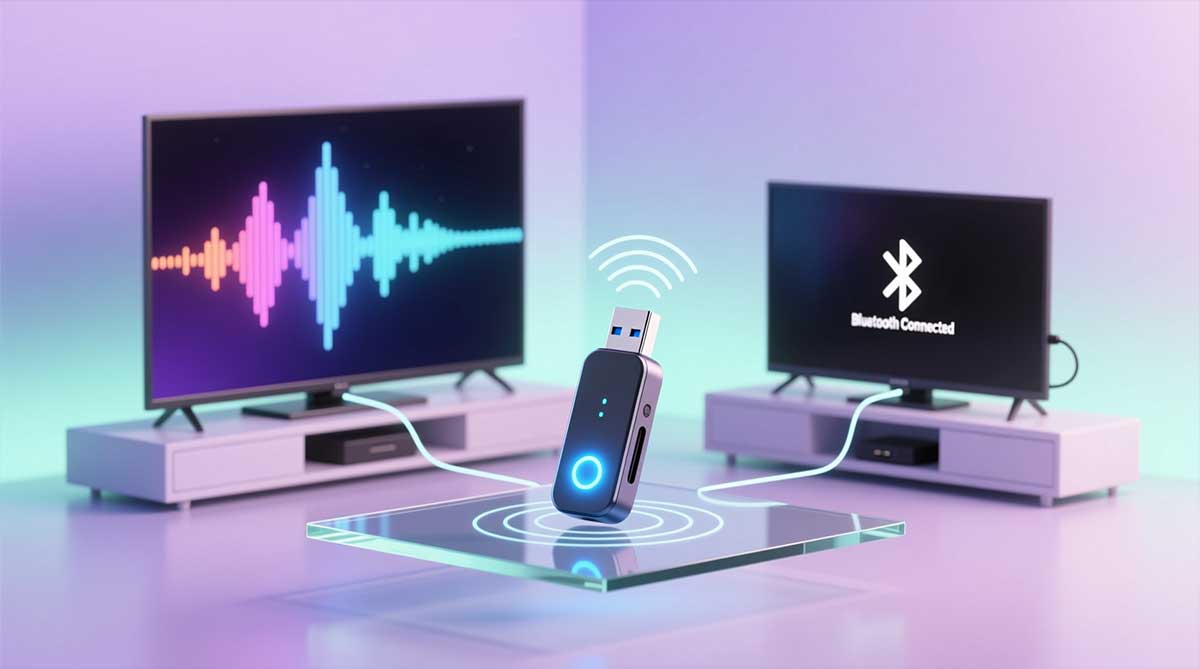
راهنمای اتصال هدست بلوتوث به تلویزیون هوشمند و غیرهوشمند با دانگل فرستنده بلوتوث صدا
راهنمایی دقیق برای اتصال هدست بلوتوث به تلویزیون از طریق فروشگاه سبد جانبی
چرا از هدست بلوتوث استفاده کنیم؟
استفاده از هدست بلوتوث به شما اجازه میدهد تا بدون نیاز به کابلهای اضافی، صدای تلویزیون را به صورت بیسیم و با کیفیت بالا تجربه کنید. این روش برای افرادی که به دنبال راحتی یا جلوگیری از مزاحمت برای دیگران هستند، ایدهآل است.
مراحل اتصال هدست بلوتوث به تلویزیون هوشمند
- بررسی قابلیت بلوتوث تلویزیون:
- مطمئن شوید که تلویزیون شما دارای قابلیت بلوتوث است.
- اگر تلویزیون شما هوشمند است، معمولاً این قابلیت در تنظیمات آن وجود دارد.
- فعالسازی بلوتوث در تلویزیون:
- به منوی تنظیمات (Settings) تلویزیون بروید.
- گزینه Bluetooth را پیدا کرده و آن را فعال کنید.
- اتصال هدست بلوتوث:
- هدست بلوتوث خود را روشن کنید و آن را در حالت Pairing Mode قرار دهید.
- در منوی بلوتوث تلویزیون، هدست خود را جستجو کرده و آن را انتخاب کنید.
- پس از اتصال موفق، صدای تلویزیون به هدست منتقل میشود.
مراحل اتصال هدست بلوتوث به تلویزیون غیرهوشمند
اگر تلویزیون شما فاقد قابلیت بلوتوث است، میتوانید از یک دانگل فرستنده بلوتوث صدا استفاده کنید.
- خرید دانگل بلوتوث صدا:
- یک دانگل بلوتوث خریداری کنید.
- مطمئن شوید که دانگل با تلویزیون شما سازگار است.
- اتصال دانگل به تلویزیون:
- دانگل بلوتوث را به پورت AUX یا Optical Audio تلویزیون وصل کنید.
- اگر تلویزیون شما پورت USB دارد، میتوانید دانگل را به آن متصل کنید.
- تنظیم دانگل بلوتوث:
- دانگل را روشن کنید و آن را در حالت Pairing قرار دهید.
- هدست بلوتوث خود را روشن کرده و در حالت Pairing قرار دهید.
- پس از اتصال موفق، صدای تلویزیون به هدست منتقل میشود.
نکات مهم برای اتصال موفق
- بررسی باتری هدست: مطمئن شوید که هدست بلوتوث شما باتری کافی دارد.
- فاصله مناسب: هدست و تلویزیون را در فاصله مناسب (معمولاً کمتر از 10 متر) قرار دهید تا اتصال بیسیم به خوبی برقرار شود.
- رفع تداخل: از وجود دستگاههای دیگری که ممکن است باعث تداخل شوند، اجتناب کنید.
- بروزرسانی نرمافزار: اگر تلویزیون شما هوشمند است، مطمئن شوید که نرمافزار آن بهروز است.
رفع مشکلات متداول
- مشکل در اتصال بلوتوث:
- مطمئن شوید که هدست و تلویزیون هر دو در حالت Pairing هستند.
- بلوتوث تلویزیون را خاموش و دوباره روشن کنید.
- قطع شدن صدا:
- فاصله بین هدست و تلویزیون را کاهش دهید.
- از تداخل با دستگاههای دیگر جلوگیری کنید.
- احتمال مناسب نبودن منبع انرژی
- صدای ضعیف یا نویز:
- تنظیمات صدای تلویزیون را بررسی کنید.
- هدست خود را بازبینی کرده و از عملکرد صحیح آن اطمینان حاصل کنید.
چرا از پارسیان کالا خرید کنیم؟
ما به شما تضمین میدهیم که بهترین محصولات جانبی برای تلویزیونها را با قیمت مناسب و کیفیت عالی پیدا کنید. همه محصولات ما از برندهای معتبر جهانی هستند و شامل گارانتی اصالت کالا و خدمات پس از فروش میشوند.
سوالات متداول (FAQ)
1. آیا همه تلویزیونهای هوشمند قابلیت بلوتوث دارند؟
نه، همه تلویزیونهای هوشمند دارای قابلیت بلوتوث نیستند. قبل از خرید، مشخصات تلویزیون را بررسی کنید.
2. آیا میتوان از دانگل بلوتوث برای لپتاپ نیز استفاده کرد؟
بله، دانگل بلوتوث میتواند برای اتصال هدست به لپتاپ نیز استفاده شود.
3. چطور میتوان فرستنده بلوتوث را به تلویزیون متصل کرد؟
فرستنده بلوتوث را به پورت AUX یا Optical Audio تلویزیون وصل کنید و آن را روشن کنید.
4. آیا اتصال بلوتوث تأثیری بر کیفیت صدا دارد؟
اتصال بلوتوث ممکن است کیفیت صدا را کمی کاهش دهد، اما با دانگلهای مرغوب این تأثیر ناچیز است.
5. چطور بلوتوث تلویزیون را ریست کنیم؟
به منوی تنظیمات بروید، بلوتوث را غیرفعال کرده و دوباره فعال کنید. در صورت نیاز، تلویزیون را ریستارت کنید.


اولین دیدگاه را ثبت کنید